Щоб отримати позитивні враження від користування нашим веб-сайтом LG.com, скористайтесь іншим браузером або оновіть свій internet Explorer (до версії IE10 чи вище).
LG.com використовує зручний дизайн, що адаптується до розміру екрану вашого пристрою, гарантуючи вам позитивні враження. Щоб отримати максимальне задоволення від користування нашим веб-сайтом, слідуйте інструкціям нижче.
Якщо ви використовуєте версыю Internet Explorer 9 або нижчу, вам доведеться скористатись іншим браузером, наприклад, Firefox або Chrome, чи оновити свій internet Explorer (до версії IE10 або вище).
ПОЛІТИКА COOKIES
LG Україна використовує файли cookies, щоб дозволити нашому веб-сайту функціонувати (суворо необхідні файли cookies) і, з Вашої згоди, щоб пропонувати персоналізовану рекламу (рекламні файли cookies) та аналізувати трафік до нашого веб-сайту (аналітичні файли cookies). Натиснувши «ПРИЙНЯТИ ВСІ», Ви погоджуєтеся з використанням файлів cookies. Натиснувши «Продовжити без прийняття» Ви відмовляєтеся від використання всіх файлів cookies (крім строго необхідних файлів cookies). Натисніть «Персоналізувати мій вибір» у будь-який час, щоб прийняти чи деактивувати певні файли cookies. Щоб дізнатися більше, ознайомтеся з нашими Правилами використання файлів cookie.
eprivacy_explicit_NECESSARY_title
eprivacy_explicit_NECESSARY_desc
АНАЛІТИЧНІ ФАЙЛИ COOKIES
Ці файли cookie дозволяють нам продовжувати покращувати функції нашого веб-сайту за допомогою аналізу трафіку та пропонувати Вам персоналізований контент.
РЕКЛАМНІ ФАЙЛИ COOKIES
Ці файли cookies дозволяють нам надавати Вам рекламу та інший контент, який, на нашу думку, найкраще відповідає вашим інтересам та поведінці на сайті.
Функціональні cookie-файли
Ввімкніть для використання усіх функцій веб-сайту таких як огляди товарів, функцію де придбати та нещодавно переглянуті товари.
Ця функція вимкнена в меню управління файлами Сookie.
Ця функція вимкнена в меню управління файлами Сookie. Для активації натисніть на посилання "Змінити налаштування Cookie" у верхній правий кут цієї сторінки.
Синхронізація звуку спрощує та бездротове підключення домашнього кінотеатру, саундбару та звукової панелі до телевізора LG. За допомогою функції Sound Sync ваші сумісні пристрої LG можуть з'єднуватися один з одним за допомогою технології Bluetooth, зменшуючи безлад у кабелях, а також синхронізуючи звук між пристроями.
Як підключитися за допомогою функції синхронізації звуку
Налаштування синхронізації звуку за допомогою звукової панелі або звукової панелі
Почніть із натискання кнопки «Додому» на пульті Magic Remote.
Натисніть на іконку Налаштування у верхньому правому куті.
Натисніть «Звук», а потім «Вихід звуку».
Змініть налаштування з «Динамік телевізора» на «LG Sound Sync Wireless».
Натисніть Вибір пристрою. (Ваш телевізор почне пошук сумісних пристроїв).
Натисніть кнопку телевізора LG на пульті дистанційного керування. (Тепер звукова панель перейде в режим сполучення).
Він з'явиться на екрані з назвою звукової панелі.
Натисніть на кружечок поруч з назвою і дочекайтеся з'єднання Bluetooth.
Тепер він з'явиться в розділі «Сполучені пристрої».
Щоб видалити динамік зі списку, просто натисніть значок «Кошик».
Налаштування синхронізації звуку з домашнім кінотеатром
Увімкніть звукову панель.
Натисніть кнопкуFUNCFна пульті дистанційного керування або на пристрої, доки не буде вибрано правильний телевізор LG.
На телевізорі налаштуйте функцію LG Sound Sync (бездротовий зв'язок) у налаштуваннях звуку. Зверніться до інструкції з експлуатації телевізора, щоб отримати детальні кроки.
"ПАРНІ"з'явиться у вікні дисплея вашої звукової панелі приблизно на 3 секунди, а потім ви повинні побачити «LG TV» у вікні дисплея, якщо все підключається нормально.
HDMI (ARC) означає реверсивний аудіоканал мультимедійного інтерфейсу високої чіткості. Це метод передавання звуку з телевізора, сумісного з ARC, на звукову панель Soundbar.
Більшість моделей саундбарів підтримують ARC, але краще звернутися до посібника, щоб переконатися.
Щоб підключити саундбар за допомогою HDMI (ARC):
Примітка: Для роботи ARC потрібно ввімкнути Simlink.
Переконайтеся, що звукову панель Soundbar увімкненоНа.
Підключіть кабель HDMI від виходу HDMI (ARC) на телевізорі (зазвичай HDMI 1) до входу HDMI на звуковій панелі Soundbar.
Знайдіть піктограмуЗвукменю на телевізорі (залежить від моделі).
ВиберітьЗвуковий вихідз меню.
ВибиратиАудіовихід (оптичний/HDMI ARC)зі списку.
Саундбар має автоматично переключитися в режим ARC. Якщо ні, змінітьfunctionна звуковій панелі Soundbar на HDMI IN.
Цифрові оптичні кабелі забезпечують кришталево чистий звук за допомогою волоконно-оптичної технології (використовує світло для передачі даних).
Більшість моделей телевізорів підтримують оптичний вихід, але краще звернутися до посібника, щоб переконатися. Щоб підключити саундбар за допомогою функції Digital Optical:
Переконайтеся, що звукову панель Soundbar увімкненоНа.
Підключіть оптичний кабель від оптичного виходу на вашому пристрої до роз'єму оптичного входу на звуковій панелі Soundbar.
Якщо ви використовуєте пристрій, відмінний від телевізора LG, перейдіть до КРОКУ 6.
Знайдіть піктограмуЗвукменю на телевізорі (залежить від моделі).
ВиберітьЗвуковий вихідз меню.
ВибиратиАудіовихід (оптичний/HDMI ARC) Синхронізація звуку (оптичний)або зі списку.
Саундбар має автоматично перемкнутися в оптичний режим. Якщо ні, змінітьфункціяоптичнийна звуковій панелі Soundbar до .
Кабелі RCA передають аналоговий стереозвук на сумісне обладнання домашнього кінотеатру.
Більшість моделей телевізорів LG не підтримують вихід RCA, але краще звернутися до посібника, щоб переконатися.
Саундбари не підтримують з'єднання RCA.
Підключення через Bluetooth – це простий і бездротовий спосіб відтворення контенту з мобільних пристроїв через звукову систему.
Примітка: Переконайтеся, що на вашому мобільному пристрої ввімкнено функцію Bluetooth, перш ніж намагатися підключитися. Щоб підключити саундбар за допомогою Bluetooth:
Переконайтеся, що звукову панель Soundbar увімкненоНа.
Як змінити звукову панель SoundbarфункціяBTBluetoothдо або .
Використовуйте свій мобільний пристрій для пошуку доступних пристроїв Bluetooth.
Назва вашої звукової панелі Soundbar має бути схожою наLG-HTS, виберіть сполучення з цим пристроєм.
Тепер будь-який звук із вашого мобільного пристрою буде перенаправлено на вашу звукову панель Soundbar.
Функція Sound Sync дозволяє сумісним пристроям LG обмінюватися даними через Bluetooth або цифрове оптичне з'єднання. Пристрої, підключені за допомогою Sound Sync, матимуть можливість керувати за допомогою одного пульта.
І телевізор, і саундбар мають бути продукцією LG і підтримувати функцію Sound Sync. Щоб підключити саундбар за допомогою функції Sound Sync:
Переконайтеся, що звукову панель Soundbar увімкненоНа.
Якщо використовується оптичний кабель, підключіть кабель від оптичного виходу на телевізорі до оптичного входу на звуковій панелі Soundbar.
Знайдіть піктограмуЗвукменю на телевізорі (залежить від моделі).
ВиберітьЗвуковий вихідз меню.
ВибиратиСинхронізація звуку LG (оптична) Синхронізація звуку LG (бездротова)або зі списку.
Якщо ви оберетеСинхронізація звуку LG (бездротовий зв'язок)Вибір пристрою, виберіть «Пошук доступних пристроїв», а потім виберіть свій пристрій.
Перемкніть режим входу Soundbar наLG TVOpticalдля бездротових з'єднань або інакше.
HDMI (ARC) означає реверсивний аудіоканал мультимедійного інтерфейсу високої чіткості. Це метод передачі звуку з телевізора, сумісного з ARC, на домашній кінотеатр.
Більшість моделей домашніх кінотеатрів не підтримують ARC, але для впевненості краще звернутися до керівництва.
Щоб підключити домашній кінотеатр за допомогою HDMI (ARC):
Примітка: Для роботи ARC потрібно ввімкнути Simlink.
Переконайтеся, що домашній кінотеатр працюєНа.
Підключіть кабель HDMI від виходу HDMI (ARC) на телевізорі (зазвичай HDMI 1) до роз'єму входу HDMI на домашньому кінотеатрі.
Примітка: Переконайтеся, що ви використовуєте HDMIВслот, а не вихід. Якщо у вашому домашньому кінотеатрі немає HDMI IN, він не підтримує ARC.
Знайдіть піктограмуЗвукменю на телевізорі (залежить від моделі).
ВиберітьЗвуковий вихідз меню.
ВибиратиАудіовихід (оптичний/HDMI ARC)зі списку.
Перемкніть режим входу домашнього кінотеатру на HDMI ARC.
Цифрові оптичні кабелі забезпечують кришталево чистий звук за допомогою волоконно-оптичної технології (використовує світло для передачі даних).
Більшість моделей телевізорів підтримують оптичний вихід, але краще звернутися до посібника, щоб переконатися. Щоб підключити домашній кінотеатр за допомогою цифрового оптичного пристрою:
Переконайтеся, що домашній кінотеатр працюєНа.
Підключіть оптичний кабель від оптичного виходу на вашому пристрої, до слота оптичного входу на домашньому кінотеатрі.
Якщо ви використовуєте пристрій, відмінний від телевізора LG, перейдіть до КРОКУ 6.
Знайдіть піктограмуЗвукменю на телевізорі (залежить від моделі).
ВиберітьЗвуковий вихідз меню.
ВибиратиАудіовихід (оптичний/HDMI ARC) Синхронізація звуку (оптичний)або зі списку.
Перемкніть кнопкуфункціяоптичнийна домашньому кінотеатрі до .
Кабелі RCA передають аналоговий стереозвук на сумісне обладнання домашнього кінотеатру.
Більшість моделей телевізорів LG не підтримують вихід RCA, але краще звернутися до посібника, щоб переконатися. Щоб підключити домашній кінотеатр за допомогою RCA:
Переконайтеся, що домашній кінотеатр працюєНа.
Підключіть кабелі RCA від виходу RCA на вашому пристрої до слоту входу RCA на домашньому кінотеатрі.
Примітка: Переконайтеся, що колір дроту збігається з кольором отвору входу/виходу.
Знайдіть піктограмуЗвукменю на телевізорі (залежить від моделі).
ВимикатиДинамік телевізораЗвукз меню.
Перемкніть кнопкуфункціяА/Вна домашньому кінотеатрі до .
Підключення через Bluetooth – це простий і бездротовий спосіб відтворення контенту з мобільних пристроїв через звукову систему.
Примітка: Переконайтеся, що на вашому мобільному пристрої ввімкнено функцію Bluetooth, перш ніж намагатися підключитися. Щоб підключити домашній кінотеатр за допомогою Bluetooth:
Переконайтеся, що домашній кінотеатр працюєНа.
Переведіть режим домашнього кінотеатру в режимBluetooth..
Використовуйте свій мобільний пристрій для пошуку доступних пристроїв Bluetooth.
Назва вашого домашнього кінотеатру має бути схожою наLG-HTS, виберіть сполучення з цим пристроєм.
Тепер будь-який звук з вашого мобільного пристрою буде перенаправлено на домашній кінотеатр.
Функція Sound Sync дозволяє сумісним пристроям LG обмінюватися даними через Bluetooth або цифрове оптичне з'єднання. Пристрої, підключені за допомогою Sound Sync, матимуть можливість керувати за допомогою одного пульта.
І телевізор, і домашній кінотеатр мають бути продукцією LG і підтримувати функцію Sound Sync. Щоб підключити домашній кінотеатр за допомогою функції «Синхронізація звуку»:
Переконайтеся, що домашній кінотеатр працюєНа.
Якщо використовується оптичний кабель, підключіть кабель від оптичного виходу на телевізорі до оптичного входу на домашньому кінотеатрі.
Знайдіть піктограмуЗвукменю на телевізорі (залежить від моделі).
ВиберітьЗвуковий вихідз меню.
ВибиратиСинхронізація звуку LG (оптична) Синхронізація звуку LG (бездротова)або зі списку.
Якщо ви оберетеСинхронізація звуку LG (бездротовий зв'язок)Вибір пристрою, виберіть «Пошук доступних пристроїв», а потім виберіть свій пристрій.
Переключіть режим входу домашнього кінотеатру в положенняLG TVOpticalдля бездротових з'єднань або інакше.
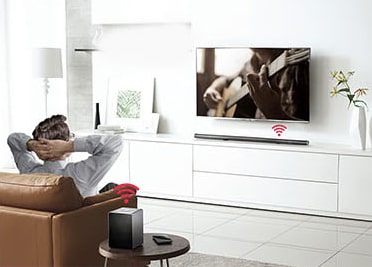
БЕЗДРОТОВЕ ПІДКЛЮЧЕННЯ ЗА ДОПОМОГОЮ СИНХРОНІЗАЦІЇ ЗВУКУ
Технологія LG Sound Sync дає змогу підключати сумісний телевізор LG HDTV до саундбару бездротовим способом за допомогою Bluetooth®, зменшуючи безлад у кабелях, а також синхронізуючи звук між пристроями.
Настроювання синхронізації звуку за допомогою безпроводового з'єднання
Увімкніть звукову панель.
Виберіть функцію телевізора LG за допомогоюFUNCFна пульті дистанційного керування або на пристрої, доки не буде вибрано правильну функцію.
Налаштуйте функцію LG Sound Sync (бездротовий зв'язок) на телевізорі. Зверніться до інструкції з експлуатації телевізора, щоб отримати детальні кроки.
"ПАРНІ"з'явиться у вікні дисплея вашої звукової панелі приблизно на 3 секунди, а потім ви повинні побачити «LG TV» у вікні дисплея, якщо все підключається нормально.
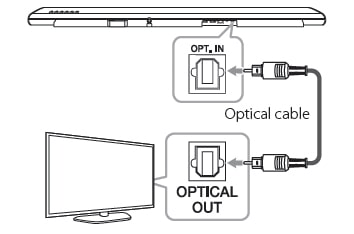
ПІДКЛЮЧЕННЯ ДО ТЕЛЕВІЗОРА ЗА ДОПОМОГОЮ ОПТИЧНОГО КАБЕЛЮ
Якщо ви хочете використовувати кабель, ви можете підключити саундбар до телевізора за допомогою оптичного з'єднання.
Підключіть роз'єм OPT. IN на задній панелі пристрою до роз'єму OPTICAL OUT на телевізорі за допомогою оптичного кабелю.
Встановіть джерело вхідного сигналу на ОПТИЧНИЙ. Кілька разів натиснітьFUNCFOPTICALна пульті дистанційного керування або на пристрої, доки не буде вибрано функцію. Щоб безпосередньо вибрати функцію ОПТИЧНИЙ ОПТИЧНИЙ ЕЛЕМЕНТ, натисніть на пульті дистанційного керування.
У випадку з деякими моделями телевізорів, щоб отримати звук для відтворення зі звукової панелі, потрібно вибрати опцію зовнішнього динаміка в меню телевізора.
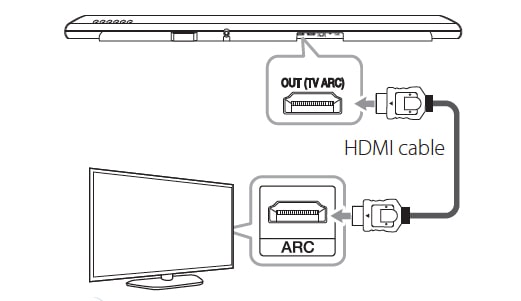
ПІДКЛЮЧЕННЯ ДО ТЕЛЕВІЗОРА ЗА ДОПОМОГОЮ КАБЕЛЮ HDMI
Якщо ви хочете використовувати кабель, ви можете підключити саундбар до телевізора за допомогою з'єднання HDMI.
Якщо підключити звукову панель SoundBar до телевізора, який підтримує HDMI CEC і ARC (реверсивний аудіоканал), ви зможете насолоджуватися звуком із телевізора через динаміки звукової панелі без підключення оптичного кабелю.
Підключіть роз'єм HDMI OUT (TV ARC) на задній панелі пристрою до роз'єму ARC на телевізорі за допомогою кабелю HDMI.
ПРИМІТКА
Ваш телевізор повинен підтримувати найновіші функції HDMI (HDMI CEC*) / ARC (аудіореверсивний канал), щоб повною мірою насолоджуватися каналом прямого ефіру з аудіосистемою через кабель HDMI. Якщо ваш телевізор не підтримує ці функції HDMI, аудіосистему слід підключати через ОПТИЧНИЙ кабель.
Важливо використовувати правильний тип кабелю HDMI для роботи зі звуковою панеллю під час підключення до телевізора. Якщо ви не отримуєте жодного звуку, це може бути кабель HDMI. Найкращим типом кабелю для використання є високошвидкісний кабель HDMI типу A з Ethernet.
*Торгові назви CEC: SimpLink (LG), Anynet+ (Samsung), BRAVIA Sync (Sony), EasyLink (Philips) тощо.
ФУНКЦІЯ SIMPLINK
Саундбар LG Soundbar оснащений технологією SIMPLINK, яка дозволяє керувати деякими її функціями за допомогою пульта дистанційного керування телевізора при підключенні через HDMI. Деякі з керованих функцій включають увімкнення/вимкнення звукової панелі та керування гучністю. Зверніться до посібника користувача телевізора, щоб отримати детальну інформацію про функцію SIMPLINK.
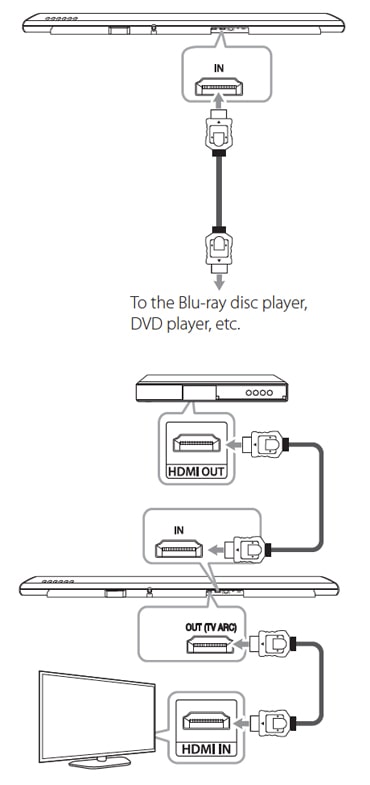
ПІДКЛЮЧЕННЯ ДО ЗОВНІШНЬОГО ПРИСТРОЮ ЗА ДОПОМОГОЮ КАБЕЛЮ HDMI
Якщо ви хочете використовувати кабель, ви можете підключити саундбар до зовнішнього пристрою за допомогою з'єднання HDMI.
Лише для насолоди звуком
Якщо ви хочете насолоджуватися лише звуком із зовнішнього пристрою, дотримуйтесь цих кроків, щоб підключити пристрої.
Підключіть кабель до роз'єму HDMI IN на задній панелі SoundBar до роз'єму HDMI OUT на зовнішньому аудіопристрої, наприклад програвачі дисків Blu-ray, DVD-програвачі тощо.
Налаштуйте джерело вхідного сигналу на HDMI IN. Кілька разів натиснітьFUNCFна пульті дистанційного керування або на звуковій панелі, доки не буде вибрано функцію.
Для насолоди як звуком, так і зображенням
Якщо ви хочете насолоджуватися як звуком, так і зображенням із зовнішнього пристрою, виконайте ці дії, щоб підключити пристрої.
Підключіть кабель до роз'єму HDMI IN на задній панелі пристрою до роз'єму HDMI OUT на зовнішньому пристрої, наприклад програвачі дисків Blu-ray, DVD-програвачі тощо.
Підключіть другий кабель до роз'єму HDMI OUT (TV ARC) на задній панелі SoundBar до роз'єму HDMI IN на телевізорі.
Налаштуйте джерело вхідного сигналу на HDMI IN. Кілька разів натиснітьFUNCFна пульті дистанційного керування або на звуковій панелі, доки не буде вибрано функцію.
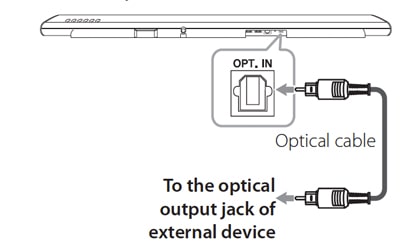
ПІДКЛЮЧЕННЯ ДО ЗОВНІШНЬОГО ПРИСТРОЮ ЗА ДОПОМОГОЮ ОПТИЧНОГО КАБЕЛЮ
Якщо ви хочете використовувати кабель, ви можете підключити саундбар до зовнішнього пристрою за допомогою з'єднання HDMI.
ПідключітьОПТИЧНІкабель до роз'єму OPT. IN на задній панелі звукової панелі до роз'єму OPTICAL OUT вашого телевізора (або цифрового пристрою тощо)
Виберіть джерело вхідного сигналу в положення ОПТИЧНЕ, натиснувшиФУНКЦІОНАЛЬНО-ОПТИЧНИЙна пульті дистанційного керування або на звуковій панелі, доки не буде вибрано функцію, або, щоб безпосередньо вибрати функцію, натисніть на пульті дистанційного керування.
Прослуховування звуку з підключеного пристрою.
Натисніть OPTIC, щоб вийти з оптичного режиму, і функцію буде переналаштовано на попередню.
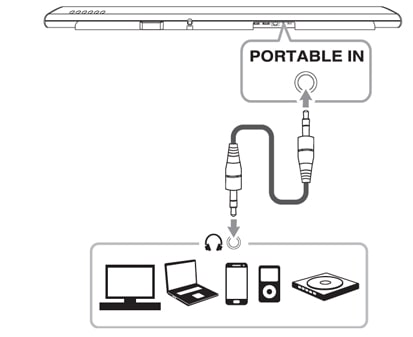
ПІДКЛЮЧЕННЯ ЗОВНІШНЬОГО ПОРТАТИВНОГО ПРИСТРОЮ
За бажанням ви можете підключити саундбар до зовнішнього портативного пристрою, наприклад смартфона, комп'ютера або mp3-плеєра.
Підключіть портативний програвач до входу PORTABLE IN звукової панелі.
Увімкніть живлення.
Виберіть функцію PORTABLE, натиснувшиFUNCFна пульті дистанційного керування або на звуковій панелі, доки не буде вибрано функцію.
Увімкніть портативний програвач або зовнішній пристрій і почніть грати в нього.
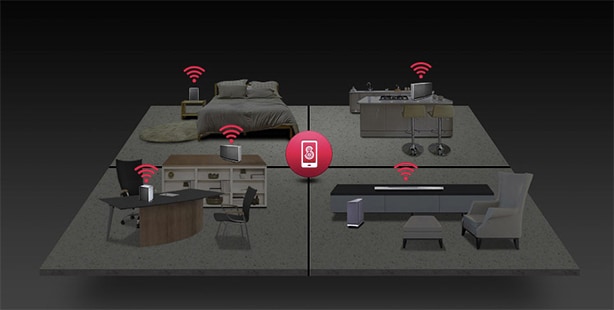
ПІДКЛЮЧЕННЯ ДО ДОМАШНЬОЇ МЕРЕЖІ
Саундбар можна підключити до домашньої мережі за допомогою дротового або бездротового з'єднання. Після підключення ваша звукова панель може легко підключатися до інших динаміків в інших зонах і кімнатах вашого будинку.
Підключення через локальну мережу
Коли ви підключаєте динамік до домашнього маршрутизатора за допомогою кабелю LAN, динамік LG утворює з'єднання Mesh Network. Це стабільне з'єднання в поєднанні з дводіапазонним Wi-Fi розроблено таким чином, щоб мінімізувати переривання прослуховування музики.
Підключення через Wi-Fi
Якщо дротове з'єднання між динаміком і домашнім маршрутизатором недоступне, саундбар може транслювати звук у межах покриття Wi-Fi домашнього маршрутизатора.
Спочатку підключіть саундбар до домашнього маршрутизатора бездротовим способом. Потім підключіть додаткові продукти Music Flow до домашньої мережі бездротовим способом.
Aquí podrás navegar y comprar tal y como lo harías en la web de la tienda o marca desde la península. Tu
experiencia de compra y el surtido al que podrás acceder será exactamente la misma. Syniva solo actúa como
intermediario para poder llevarte el pedido a canarias y puedas ahorrarte el IVA.
Escoge el producto que quieras y añádelo al carrito, te mostraremos el PVP de península y el de Syniva
descontándote el IVA. Así podrás ver claramente lo que te ahorras. El total del resumen de compra incluye todos
los gastos por lo que ¡No te llevarás ninguna “sorpresa” al recibir tu pedido!
Ten encuenta que navegas en la web que la marca o tienda online ofrece a los residentes de la península y es
posible que veas información o condiciones específicas para ese territorio. Recuerda que tienes toda la información
de Syniva en el apartado de ayuda: métodos y costes de envío, métodos de pago y cualquier información relativa a
los servicios de Syniva . Para cualquier consulta puedes ir al apartado de Faqs del menú ayuda o escribirnos a
[email protected]
¡Disfruta de tus compras!
?
Cargando...
Se ha añadido un nuevo artículo en tu cestaVer CestaSeguir comprando
Aquí podrás navegar y comprar tal y como lo harías en la web de la tienda o marca desde la península. Tu
experiencia de compra y el surtido al que podrás acceder será exactamente la misma. Syniva solo actúa como
intermediario para poder llevarte el pedido a canarias y puedas ahorrarte el IVA.
Escoge el producto que quieras y añádelo al carrito, te mostraremos el PVP de península y el de Syniva
descontándote el IVA. Así podrás ver claramente lo que te ahorras. El total del resumen de compra incluye todos
los gastos por lo que ¡No te llevarás ninguna “sorpresa” al recibir tu pedido!
Ten encuenta que navegas en la web que la marca o tienda online ofrece a los residentes de la península y es
posible que veas información o condiciones específicas para ese territorio. Recuerda que tienes toda la información
de Syniva en el apartado de ayuda: métodos y costes de envío, métodos de pago y cualquier información relativa a
los servicios de Syniva . Para cualquier consulta puedes ir al apartado de Faqs del menú ayuda o escribirnos a
[email protected]
¡Disfruta de tus compras!
?
Cargando...
Se ha añadido un nuevo artículo en tu cestaVer CestaSeguir comprando